 admin 8 tháng trước
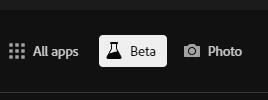
Fix lỗi mất phần cài app Beta adobe
Cách fix lỗi mất phần cài app Beta
Nếu bạn không thấy mục Beta Apps xuất hiện trong Creative Cloud Desktop, hãy làm theo các bước dưới đây để thay thế file cấu hình.
Hướng dẫn thực hiện
Bước 1: Tải file cấu hình mới
- Trước tiên, bạn cần tải file serviceconfig.xml đã được kích hoạt tính năng Beta.
- Tải file Config tại đây
Bước 2: Truy cập thư mục Configs
- Truy cập vào đường dẫn sau tùy theo hệ điều hành:
- Windows:
- C:\Program Files (x86)\Common Files\Adobe\OOBE\Configs\
MacOS:
- Ra ngoài màn hình Desktop, nhấn tổ hợp phím Command + Shift + G, sau đó dán đường dẫn dưới đây vào và nhấn Go:
- /Library/Application Support/Adobe/OOBE/Configs/
Bước 3: Thay thế file
- 1. Tại thư mục Configs, hãy xóa file serviceconfig.xml hiện tại đi.
- 2. Copy file serviceconfig.xml bạn vừa tải ở Bước 1 và dán vào đây.
Trường hợp không tìm thấy thư mục Configs:
Nếu bạn truy cập vào đường dẫn trên mà không thấy thư mục Configs, hãy lùi lại một cấp thư mục về OOBE:
- Windows: C:\Program Files (x86)\Common Files\Adobe\OOBE\
-
MacOS: /Library/Application Support/Adobe/OOBE/
Tại đây, hãy tạo thủ công một thư mục mới tên là Configs, sau đó dán file serviceconfig.xml vào trong đó.
Bước 4: Hoàn tất
Khởi động lại máy tính và mở Creative Cloud để kiểm tra xem mục Beta Apps đã xuất hiện chưa.

91 lượt xem | 0 bình luận

Tác giả vẫn chưa cập nhật trạng thái
Đề xuất cho bạn
Fix lỗi Photoshop không lưu được nhiều định dạng
8 tháng trước
Fix lỗi ‘You don’t have access to manage apps’ adobe
8 tháng trước
Fix Lỗi Installation Error 145 adobe
8 tháng trước
Gỡ Crack adobe trên MacOS
8 tháng trước